
Si ya sabes qué es eDesign y cómo entrar (te lo cuento en mi guía eDesign de Schneider: diseña cuadros eléctricos gratis), aquí paso a la práctica: te enseño cómo monto en eDesign el cuadro de una vivienda según el REBT, desde el esquema hasta los documentos que entregas al cliente.
Resumen rápido
- Herramienta: mySchneider eDesign, la herramienta online de Schneider para cuadros residenciales.
- Proyecto de ejemplo: vivienda con electrificación elevada según la ITC-BT-25.
- Lo que obtienes: esquema unifilar, listado de materiales, informe del proyecto, certificados y etiquetas.
Antes de abrir eDesign: los circuitos que pide el REBT
La ITC-BT-25 fija los circuitos mínimos de una vivienda. Con electrificación básica (5.750 W) son estos cinco; la elevada (9.200 W) añade circuitos de C6 a C12 (iluminación y tomas adicionales, calefacción, aire acondicionado, secadora, automatización…):
| Circuito | Uso | PIA | Sección |
|---|---|---|---|
| C1 | Puntos de luz | 10 A | 1,5 mm² |
| C2 | Tomas de uso general y frigorífico | 16 A | 2,5 mm² |
| C3 | Cocina y horno | 25 A | 6 mm² |
| C4 | Lavadora, lavavajillas y termo | 20 A | 4 mm² |
| C5 | Baño y auxiliares de cocina | 16 A | 2,5 mm² |
Recuerda además el diferencial de 30 mA con un máximo de cinco circuitos por diferencial. Si quieres ver qué cambia con el borrador del nuevo reglamento, lee mi artículo sobre el REBT 2026 y el cuadro de vivienda.
Paso a paso en eDesign
El menú lateral de eDesign sigue el orden de trabajo del proyecto:
- Información del proyecto: nombre, cliente y potencia.
- Cuadros: creas y gestionas el cuadro (o los cuadros) del proyecto.
- Esquema: seleccionas los productos y montas la estructura: general, diferenciales y magnetotérmicos de cada circuito.
- Esquema unifilar: eDesign dibuja el unifilar. Tienes vista estándar y vista de impresión, numeración automática de los aparatos (Q1, I2, Q3…) y una tabla inferior donde identificas cada circuito, su designación, la sección y el tipo de cable. Desde aquí lo exportas a PDF.
- Vista frontal: ves cómo queda la instalación de los aparatos en el cuadro.
- Editor de etiquetas: preparas las etiquetas de identificación de cada circuito.
- Listado de material: todas las referencias del cuadro.
- Documentos: generas la documentación final.
En mi proyecto, el unifilar arranca con la protección general y un diferencial iID de 25 A, 2P, 30 mA tipo A, y de ahí cuelgan los magnetotérmicos iC60N de cada circuito: C1 de 10 A con 1,5 mm², C2 de 16 A con 2,5 mm², C3 de 25 A con 6 mm², C5 de 16 A con 2,5 mm² y C4 con 4 mm².
Los documentos que genera eDesign
En la sección Documentos puedes generar:
- Esquema unifilar del cuadro.
- Listado de materiales con todas las referencias.
- Informe del proyecto.
- Compilación de certificados del proyecto (certificados CE y PEP de los productos).
- Etiquetas para descargar e imprimir.
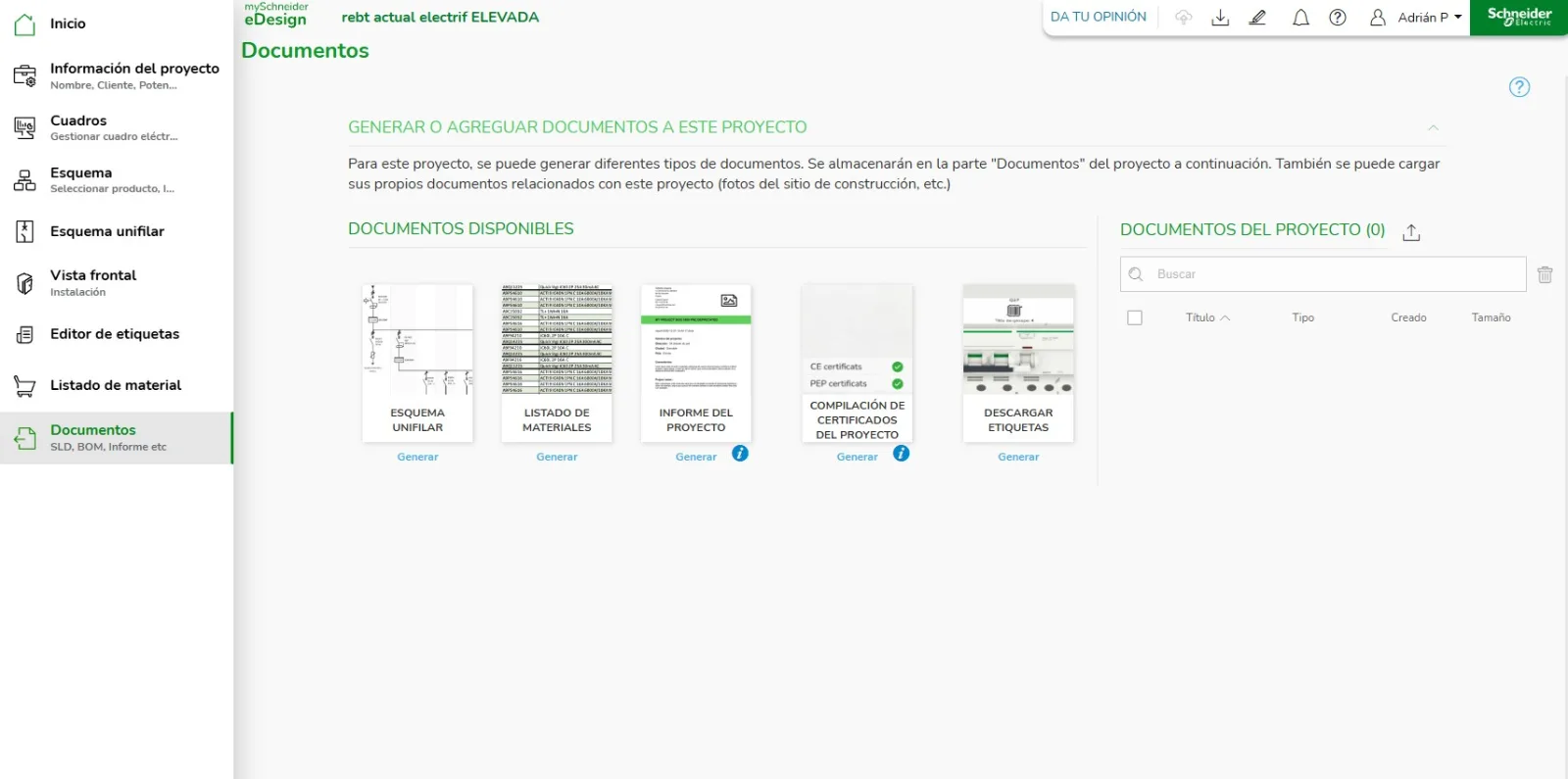
Además, puedes subir tus propios documentos al proyecto, como las fotos de la obra, para tenerlo todo junto.
eDesign o EcoSet Config: cuál usar
eDesign está pensado para cuadros residenciales y sencillos. Para cuadros de baja tensión más grandes (hasta 3.200 A), con diseño 3D de la envolvente y presupuesto, Schneider tiene EcoSet Config. Si dudas entre herramientas, mira mi comparativa EcoSet Config vs EcoSet Design vs Rapsody vs Ecodial.
¿Quieres una base para empezar? Descárgate mi cuadro eléctrico de vivienda (REBT 2026).
Preguntas frecuentes
¿eDesign sirve para hacer el cuadro de una vivienda según el REBT?
Sí: te permite montar los circuitos, generar el unifilar con secciones y tipo de cable, y sacar el listado de material y la documentación. La comprobación reglamentaria (número de circuitos, diferenciales, secciones) sigue siendo responsabilidad tuya.
¿Puedo exportar el unifilar?
Sí, desde la pestaña del esquema unifilar se exporta a PDF, y también se genera desde Documentos.
¿eDesign genera los certificados de los productos?
Genera una compilación con los certificados CE y PEP de los productos del proyecto.

